
¿Estas intentando actualizar y no hay manera porque tienes el disco lleno?, es algo habitual.
La mayoría de equipos Mac en su gama de entrada suelen venir con capacidad de almacenamiento bastante reducida, y en cuanto instalas algunas cosas y no haces el mínimo mantenimiento, peta!
Pero no te preocupes por que vas a solucionarlo, te cuento como liberar espacio en mac para actualizar, sigue estos pasos que te doy, y con eso ya deberías poder actualizar:
1. Vacía las carpetas de archivos temporales.
- Entra en «/Usuarios/USUARIO/Biblioteca/Caches» y borra todo el contenido de esa carpeta.
- Para llegar a esta carpeta tendrás que hacerlo desde el menú superior en el Finder, y entrar a la opción «Ir» y seleccionar «Ir a la carpeta», recuerda cambiar «USUARIO» por tu nombre de usuario del Mac, lo verás a medida que escribas.
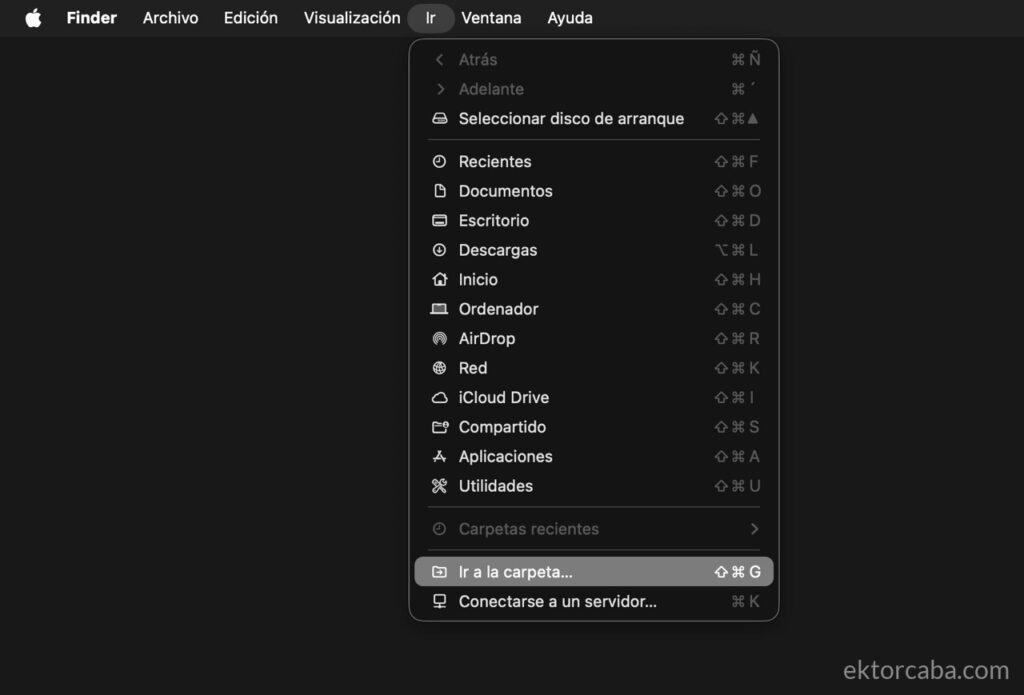
- Luego pulsa enter para abrir la carpeta.
- Selecciona todo pulsando «Comando + A» y lo arrastras a la papelera, no olvides vaciar la papelera.
2. Desinstala las aplicaciones que no uses.
- Entra a la carpeta «/Aplicaciones» y borra todo lo que no uses, tranquilo que si es algo importante no te deja borrarlo.
- Aunque puedes desinstalar las aplicaciones arrastrando a la papelera, mejor usa una aplicación para esto porque se quedan archivos perdidos por el sistema, y estamos precisamente tratando de recuperar el máximo espacio posible.
- Después del siguiente paso te recomiendo un par, para que no pierdas el hilo ahora.
3. Elimina archivos grandes que no necesites.
- Siempre hay archivos que ocupan mucho espacio, casi siempre son videos o instaladores de aplicaciones, vas a buscarlos y eliminar todos los que superen 1Gb y que no necesites.
- Para esto abre una ventana del Finder, haz clic en la lupa, escribe un punto y pulsa enter.
- Justo debajo aparecerá una nueva opción «Guardar» y un «+«, pulsa el «+» y asegúrate de que a la izquierda esté seleccionado en Buscar: «Este Mac«.
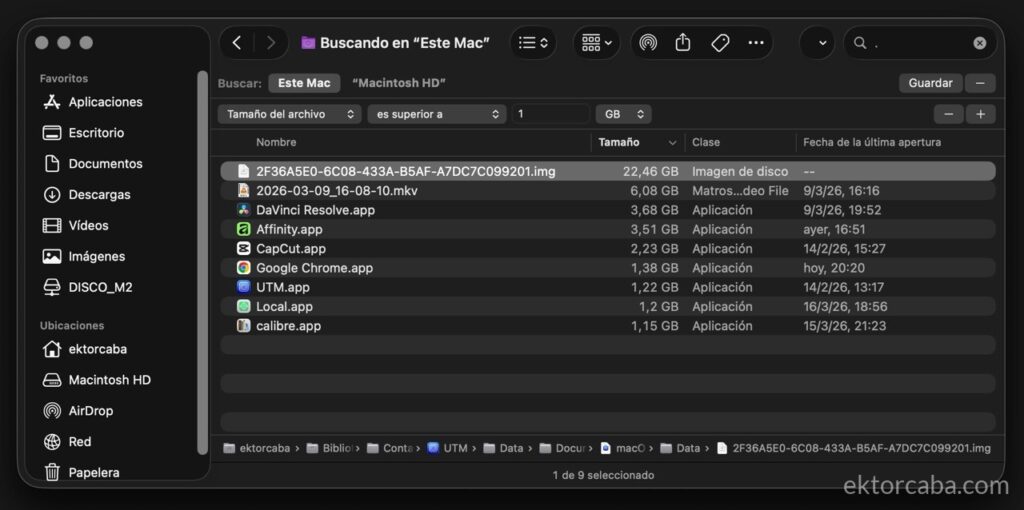
- En el desplegable donde dice «Nombre», haz clic y selecciona «Otro», en la ventana emergente, escribe en el buscador «Tamaño» y en la opción «Tamaño del archivo» selecciona la casilla «En menú«, acepta.
- En el siguiente desplegable selecciona «es superior a» y a la derecha escribe «1» y ajusta el ultimo desplegable en «Gb«.
- Ahora revisa de toda esa lista las cosas que no necesites y arrástralas a la papelera, no olvides vaciar la papelera cuando termines.
Con esto deberías liberar bastante espacio.
Si aún así sigues justo o el problema vuelve en poco tiempo, es porque hay algo más detrás.
Si tu Mac se ha ido llenando de aplicaciones, archivos y cosas que ya no usas, reviso tu sistema completo y te digo exactamente qué está ocupando espacio y qué puedes borrar sin liarla.
Solicitar revisión para optimizar tu Mac
Respuesta en 48–72 horas.
En este artículo te hablo sobre dos herramientas que puedes usar para desinstalar aplicaciones de manera correcta, e incluso con una de ellas puedes hacer todos los pasos que hemos visto en apenas 2 clics.